
人生ではじめて iPhone のバッテリー交換を行いましたので、周辺情報を備忘録的にまとめておきます。
バッテリー交換に至るまでの経緯は過去の記事にまとめてありますので、ぜひそちらもご覧ください。
バッテリー交換にあたって注意すること
iPhone のバッテリー交換時には、注意しなければならないポイントが 5 つあります。
1. 修理中は手元から iPhone がなくなる
まず、修理中は手元から iPhone がなくなります。
代替機は渡されないので、修理中は文字通り携帯電話が使えません。
iPhone に交通系 IC やクレジットカード等の支払い機能を集約している場合は、一時的に人権を失うことになります。
修理に出してから戻ってくるまでには数時間〜一晩以上かかることもあるので、iPhone が手元にない期間にどう生活するか、あらかじめシミュレーションしておくことが重要です。
2. 修理費がかかる
バッテリー交換にはお金がかかります。
私の iPhone 14 Pro は、15,800 円 (税込) が課されました。
ただし、「AppleCare+」に加入している場合は話が別。
バッテリー交換の費用は 0 円 (タダ) となります。
でも AppleCare+ には 2 年間で 2 〜 3 万円程度の課金が必要です。
バッテリー交換以外の特典があるとはいえ、将来のバッテリー交換だけを見据えて加入するのはコスト パフォーマンスが見合っていません。
各モデルのバッテリー交換にかかる費用は、公式サポートページ から確認することができます。
3. バッテリー交換だけのつもりが、追加修理も必要になる可能性がある
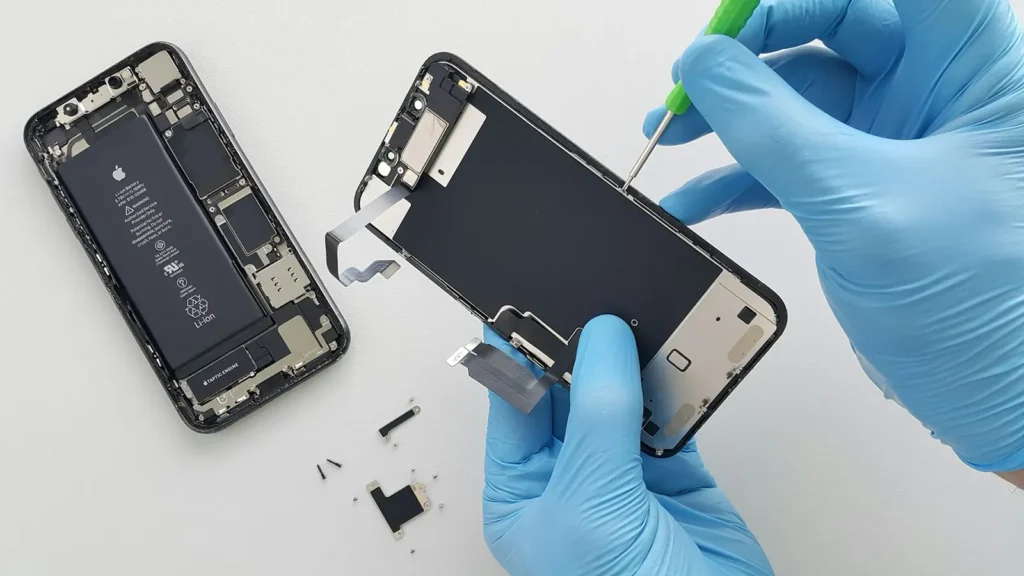
修理に出す直前、Apple Store のスタッフが目視と、専用ツールを使って各種不具合を点検してきます。
バッテリー交換だけのつもりで修理に持ち込んだのに、そのタイミングで他にも不具合が見つかって、追加の修理が必要になる場合があります。
私の隣で修理相談をしていたおばさまが、まさにそんな状況に陥っていまして。
筐体の歪みが発覚し、これを一緒に直さなければ蓋がうまくはまらないので修理ができないと。そしてその際には基盤も交換するため、データは全て消えてしまうと。
私は幸いバッテリー交換だけで済みましたが、最悪追加課金も発生してしまうことを覚悟しておきましょう。
4. データ消失のリスクがある
修理の際に、iPhone 内のデータが失われるリスクがあります。
バッテリー交換だけの場合そのリスクは低く、実際、私もデータは無事に戻ってきました。
しかし前述した追加修理が発生した場合は問答無用でデータが消失してしまうことにもなりかねません。
必ずバックアップをとってから、修理に出すようにしましょう。
昔と違ってマイナンバー情報や支払い情報など、不慮にデータが消えるとややこしくなってしまいやすくなっていますから、慎重になりすぎるくらいがちょうどいいのです。
5. 保護フィルムが剥がされる可能性がある
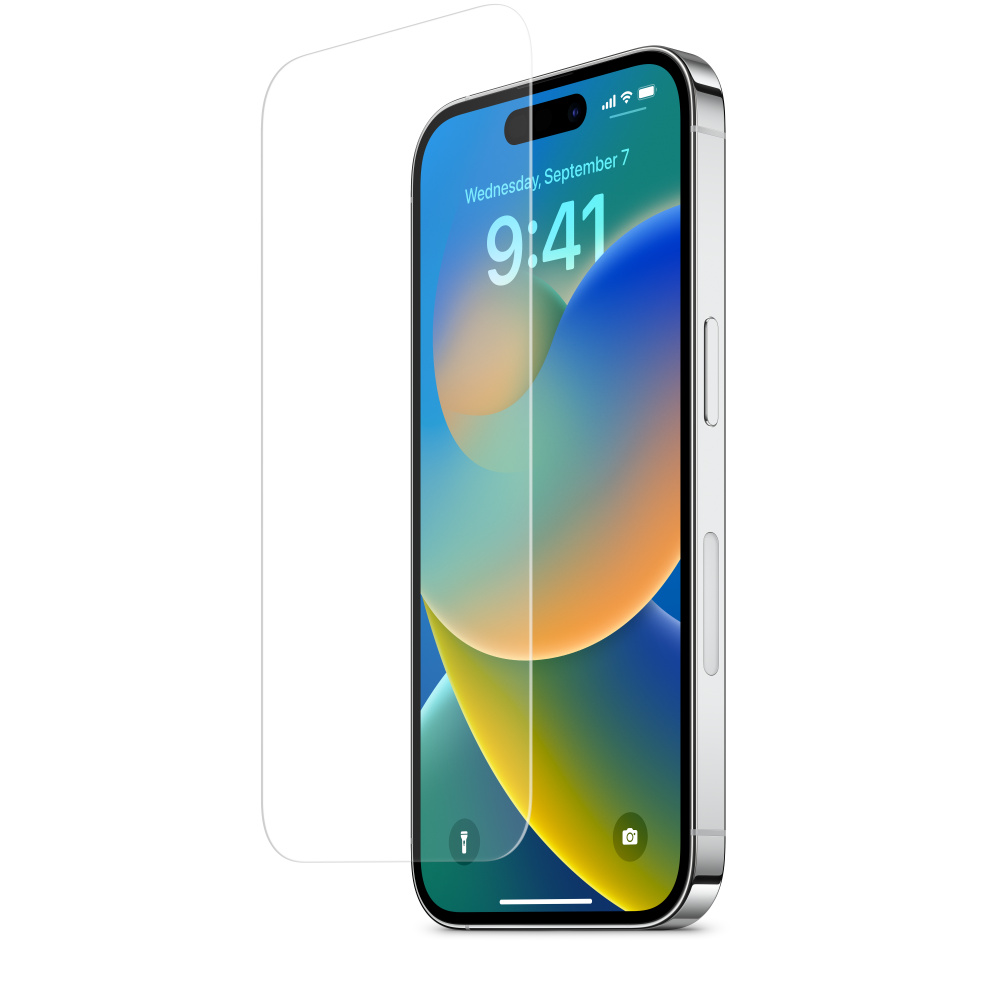
私の場合は剥がされず、そのままでしたが、iPhone のディスプレイに貼付している保護フィルムが剥がされる場合があります。
修理に出す直前に Apple Store スタッフからも同様の警告をされます。
剥がされてしまった場合は仕方がないので、新しいフィルムを購入するしましょう。

 ポチップ
ポチップ
バッテリー交換へ向けたステップ
実際にバッテリー交換を行うための手順を解説します。
ステップ 0: バッテリー最大容量と保証状況を確認
修理の手続きを進める前に、本当にバッテリー交換が必要かどうかを確認しておきましょう。
「設定」アプリを開き [バッテリー] > [バッテリーの状態と充電] から内容を確認します。
一般的には最大容量が 80% を下回っている場合に、交換の検討を始めます。
![iPhone の [バッテリーの状態と充電] 画面。最大容量が 75% まで劣化しており「バッテリーに関する重要なメッセージ」が表示されている](https://tahein.com/wp-content/uploads/2026/03/iphone-battery-replacement_00.webp)
ステップ 1: バッテリー交換の予約
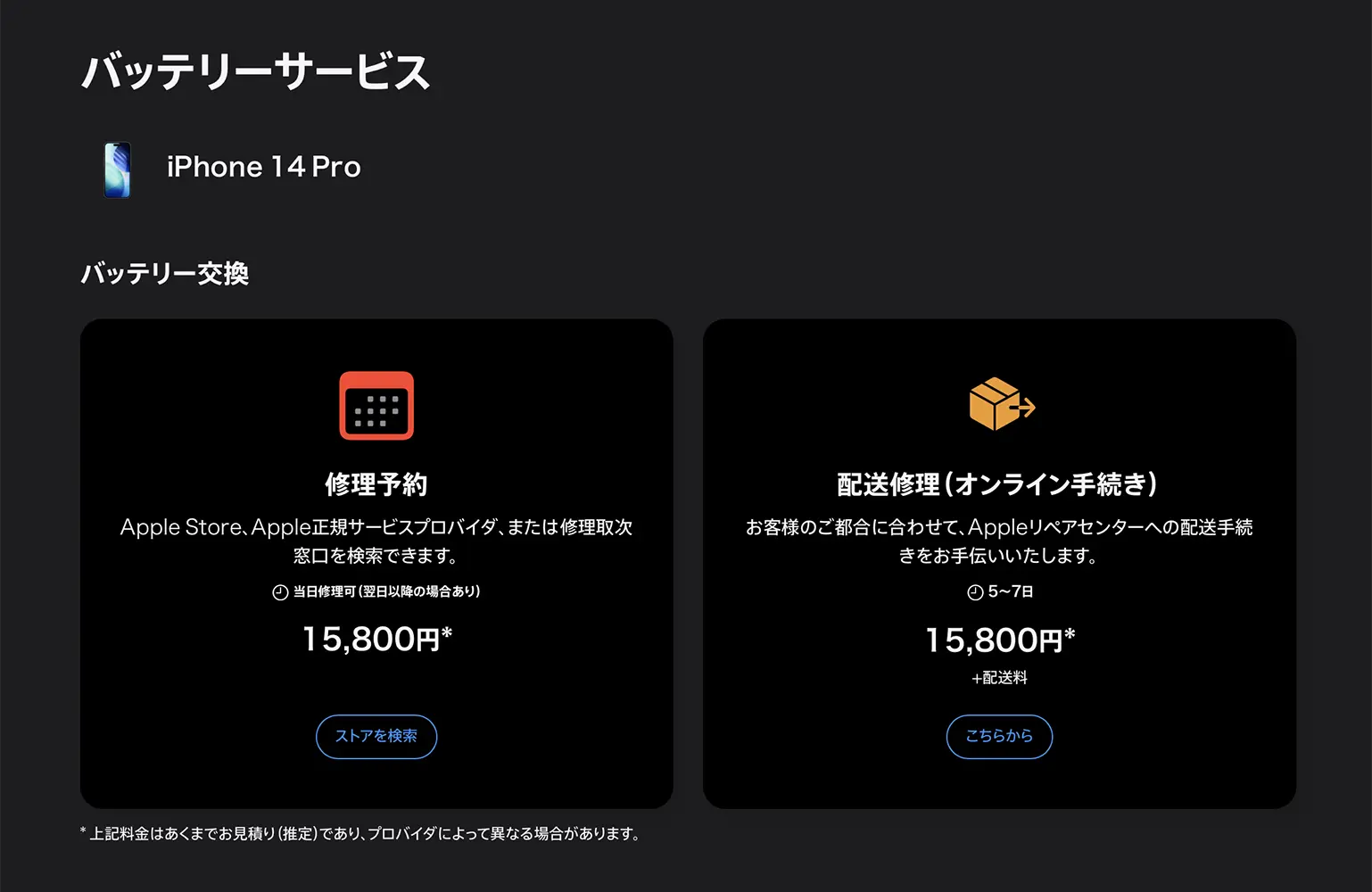
Apple の公式サポートページ から予約をします。
予約なしで持ち込んでも、基本的には受け付けてもらえません。
当日中に返却してもらうために、午前〜午後一の、できるだけ早い時間で予約しましょう。
夕方以降で予約すると、その日の修理技術者リソースが枯渇してしまい、当日返却の可能性が著しく下がってしまうため。
何も知らなかった私は最初に 19:30 で予約した結果、「翌日返却になるやで」と現地で告げられ絶望した経験があります。
ステップ 2: iPhone のバックアップをとる
続いて iPhone のバックアップを取ります。
バッテリー交換の際に、データが消失するリスクがあるためです。
特にバッテリー以外の部分にも不具合があることが発覚すると、このリスクは格段に高まります。
例えばボディに歪みがあったり、基盤に不具合があったりする場合など。
修理内容によっては初期化や基盤からの交換が必要になり、既存のデータが全て失われてしまうというわけ。
ですからバックアップが必須です。
バックアップを取る方法はいくつかあり、私は Mac でバックアップを取る方法を選択しました。
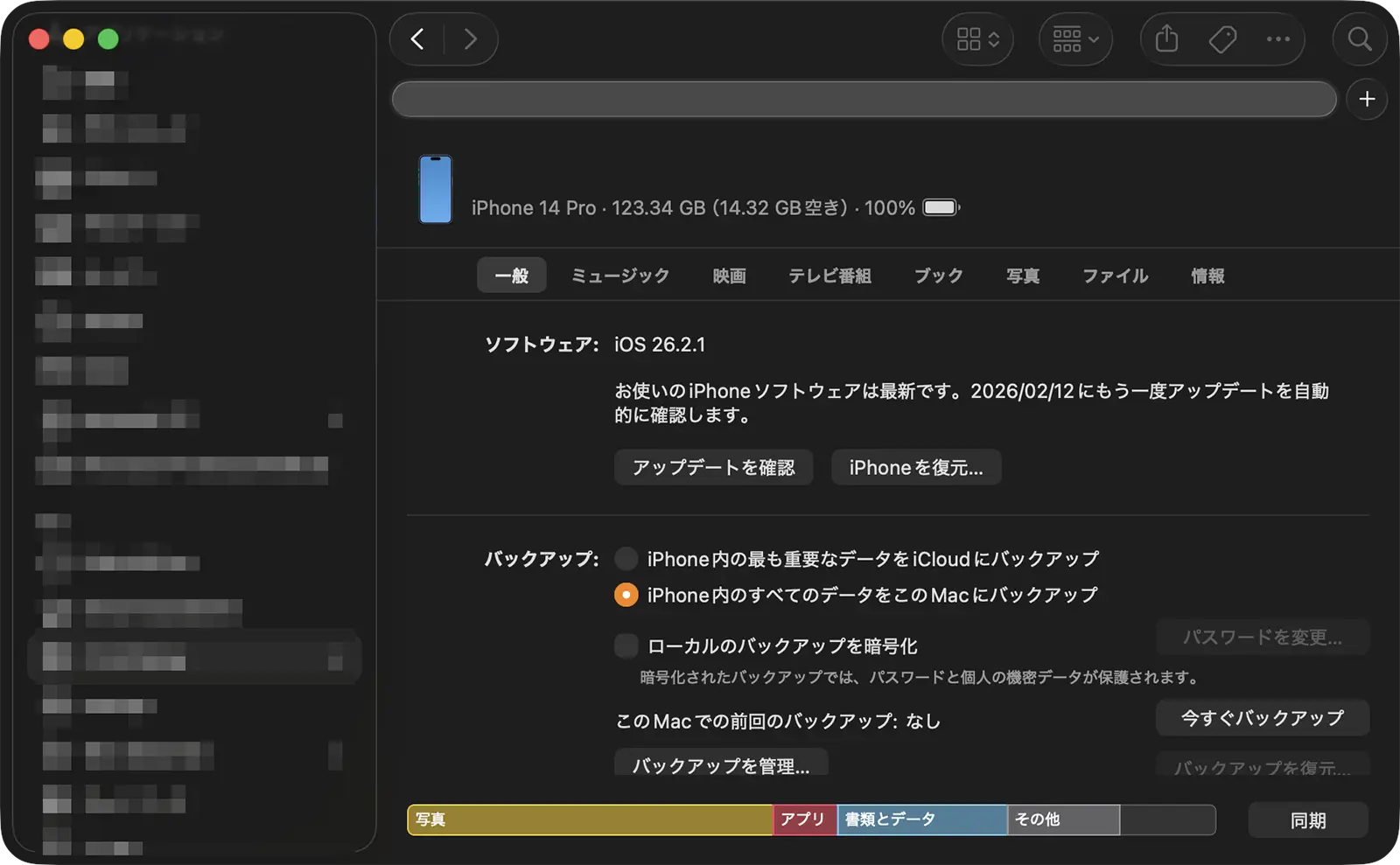
理由は iCloud に課金しておらず、iPhone をバックアップをするには容量が足りないから。
Mac を使うと iPhone を USB で接続するだけでおおよそ手順が完了するので、楽ちんなのもいいですね。
各種詳細な手順は Apple の公式サポート に記載されています。

ステップ 3: Apple Account のパスワードを思い出しておく
Apple Account (旧称 Apple ID) のパスワードがないと、最悪の場合修理を進めることができなくなります。
修理に出すためには、「探す」機能を無効化する必要があり、このために Apple Account のパスワードが求められるため。
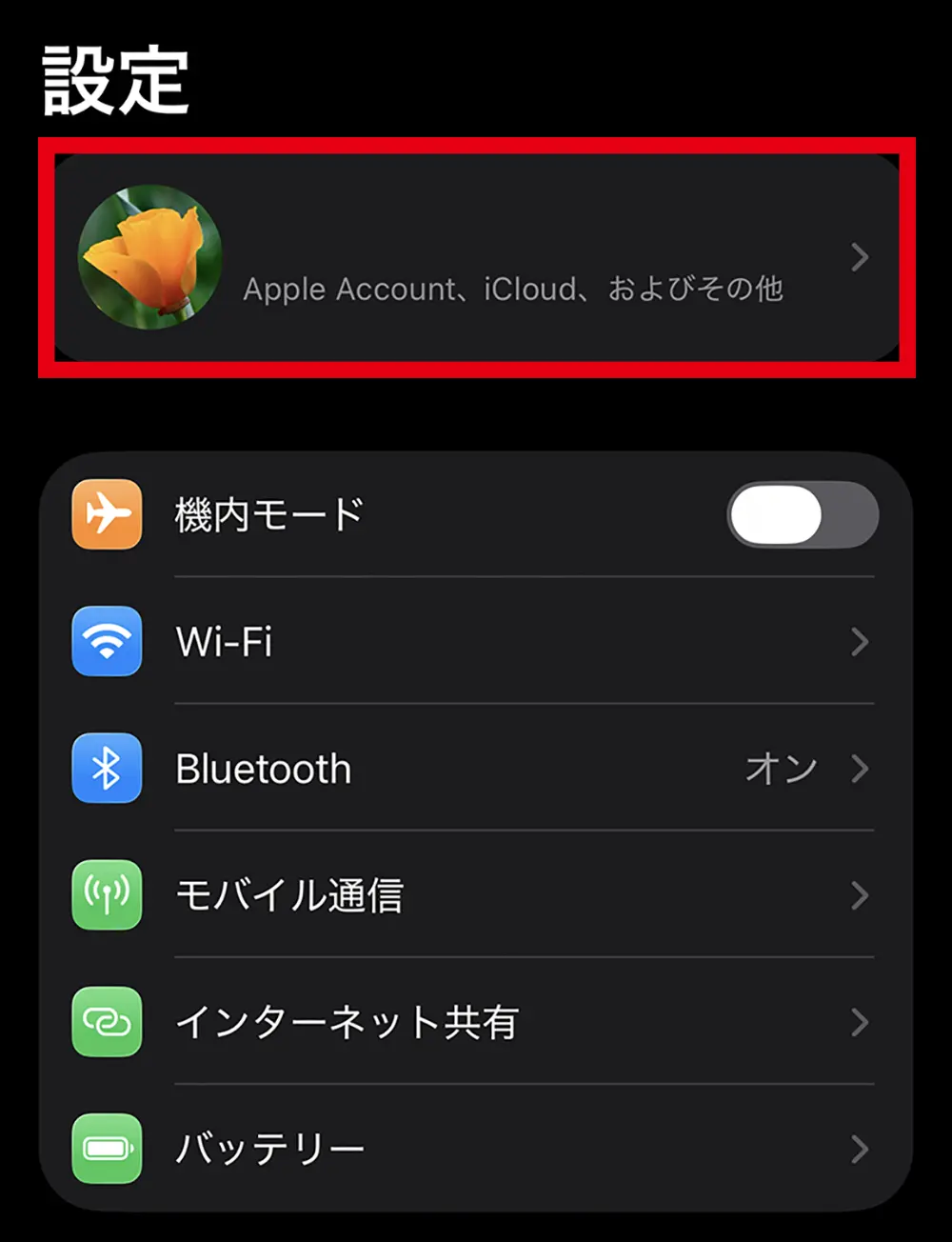
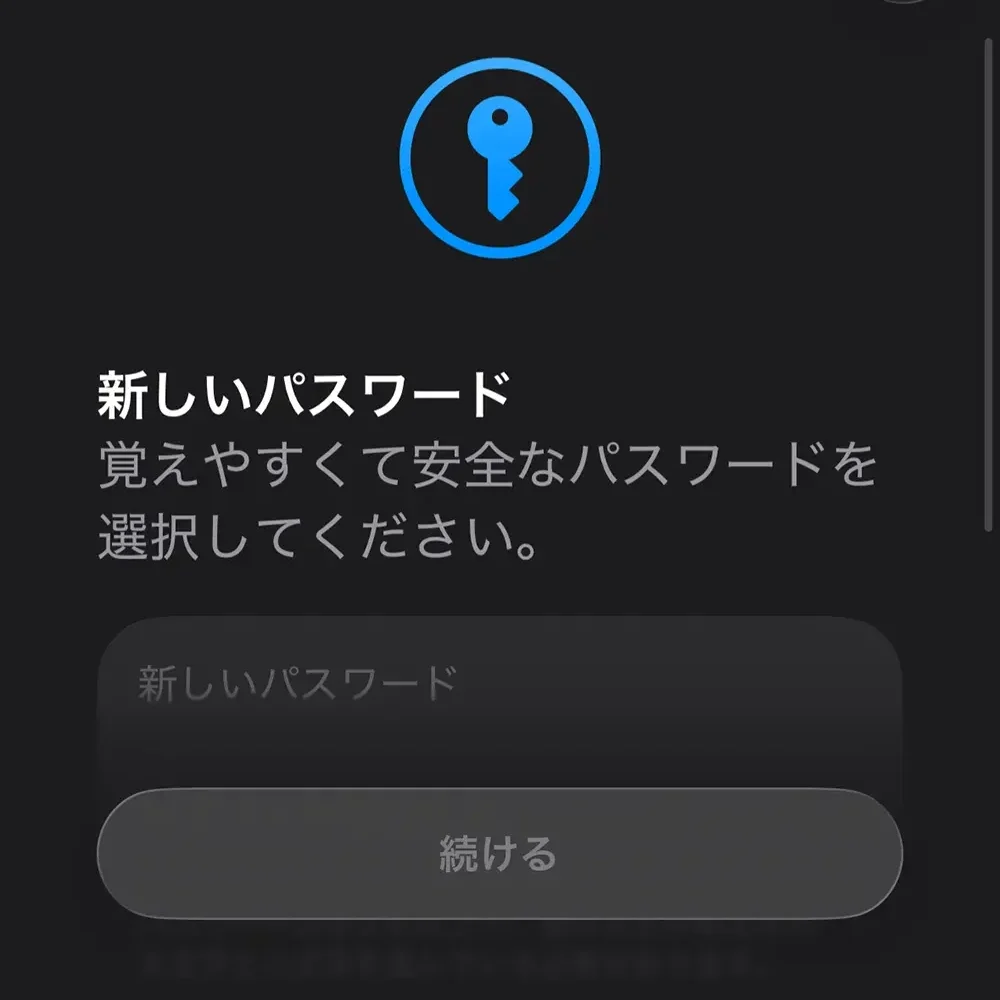
パスワードを思い出せない場合は、「設定」アプリから以下の手順で簡単に変更が可能です。
- 自分の名前をタップ
- [サインインとセキュリティ] をタップ
- [パスワードの変更] をタップ
- 画面に従ってパスワードを変更する
![iPhone の設定アプリから Apple Account のパスワードを変更する手順。手順 2: [サインインとセキュリティ] をタップ](https://tahein.com/wp-content/uploads/2026/03/iphone-battery-replacement_04.webp)
![iPhone の設定アプリから Apple Account のパスワードを変更する手順。手順 3: [パスワードの変更] をタップ](https://tahein.com/wp-content/uploads/2026/03/iphone-battery-replacement_05.webp)
【実録】実際に修理に持ち込んでみた
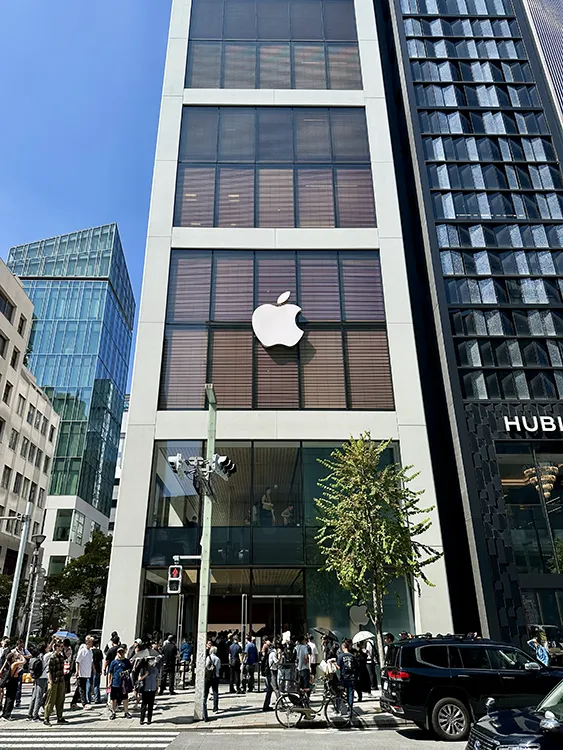
日曜日の 12:50 にバッテリー交換を予約し、 Apple 銀座へ赴きました。
お店には 20 分前くらいに到着。
12:50 になるまでの間、スタッフから提示される QR コードを読み取り起動する、デバイスの整合性診断アプリを走らせながら待機します。
その後、スタッフから注意事項の説明を受けたり、修理に出すための各種操作を行なったりし、13:05 に修理受付が終了。
15:15 に受け取り可能とのことで、約 2 時間強の自由時間が生まれました。
ここで、滅多にない、「スマートフォンのない生活」が始まります。
デジタル デトックスのような「擬似スマホ無し生活」とはワケが違い、妙なそわそわ感が全身をよぎりました。
通信手段がないため、調べものをしたり、チャットをしたりすることや、スマホでの決済だってできないのです。
浮き足立つとは、まさにこのことのように感じましたね。
とはいえ、そんな感覚を楽しめたのも最初の 10 分間くらいで、すぐにいつも通りの感覚に戻りました。
私、普段からほとんどスマホを触らないんですよね。そのことを思い出してからは、以降平常心。
受け取りの時間までは食事をしたり、百貨店を散策したり、Kindle で本を読んだりして時間を潰しました (カメラを持っていくのを忘れていたので写真を撮れず……)。
修理中、一番困ったのは「支払い」。
現金を持たず、スマホ決済しかしない私はこの時、クレジット カードしか支払い手段がありません。
入店先のお店で果たしてクレジット カードが使えるのか。スマホで調べることができないため、博打に似た緊張感がありました。
結局何事もなく、時間通りの 15:15 に iPhone を受け取り、私のバッテリー交換はその幕を閉じたのでした。
バッテリー交換をするくらいなら、新しい機種に乗り換えたい
![バッテリー交換後の iPhone の [バッテリーの状態と充電] 画面。最大容量が 100% に回復している](https://tahein.com/wp-content/uploads/2026/03/iphone-battery-replacement_02.webp)
バッテリー交換が無事終わり、最大容量は 75% から 100% へ見事に回復しました。
懸念していた本体の膨張や歪み等も認められず、約 1.6 万円の課金で安心を入手することができた次第です。
バッテリー最大容量が 100% になることによって、明らかに電池の持ちは良くなりました。
一日が終わる頃には半分を切ることが当たり前だった 75% 時代とは違い、夜になっても 8 割を下回ることが滅多になくなる日々。
まさしく iPhone 14 Pro 購入直後だったあの日々の感覚が戻ってきたのです。
……なのですが、別に 75% 時代でも困っていたわけではないんですよね。
最悪充電が切れたとしても、モバイル バッテリーで充電すればいいだけですし、75% 時代でもモバイル バッテリーの出番が一度もありませんでしたので。
もちろんバッテリーの劣化によって、iPhone の動作に不具合が生じるリスクが高まっていましたが、そんなに酷使する用途もないですからね、私の場合。
唯一『gohg (ゴッホ)』を使うくらいです。
それでも私がバッテリー交換に踏み切った理由は、前の記事に書いた通り、突然フィルムに気泡が入り始めたのが怖かったため。

やむを得ず、ということです。
そういった「怖い」という感情がない限り、「バッテリー交換はお金の無駄だな」という気がします。
本音は今秋登場するとされる、折りたたみ式の iPhone を購入するまで、余計なお金をかけずに平穏な日々を送りたかったです。
——失敗したしな、保護フィルムの貼り直し! カメラには映らない絶妙なゴミが入っちゃってさ! お風呂ですっぽんぽんになってまで頑張ったのに!!

 ポチップ
ポチップ
 ポチップ
ポチップ
 ポチップ
ポチップ