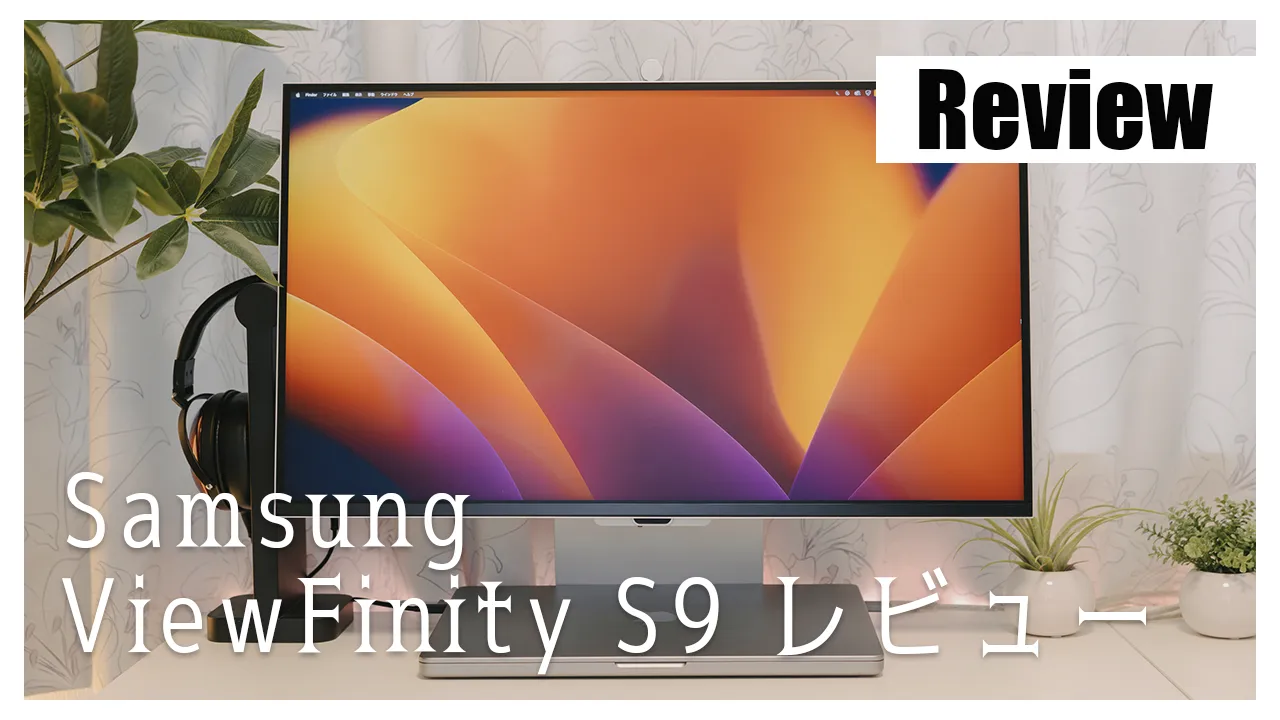
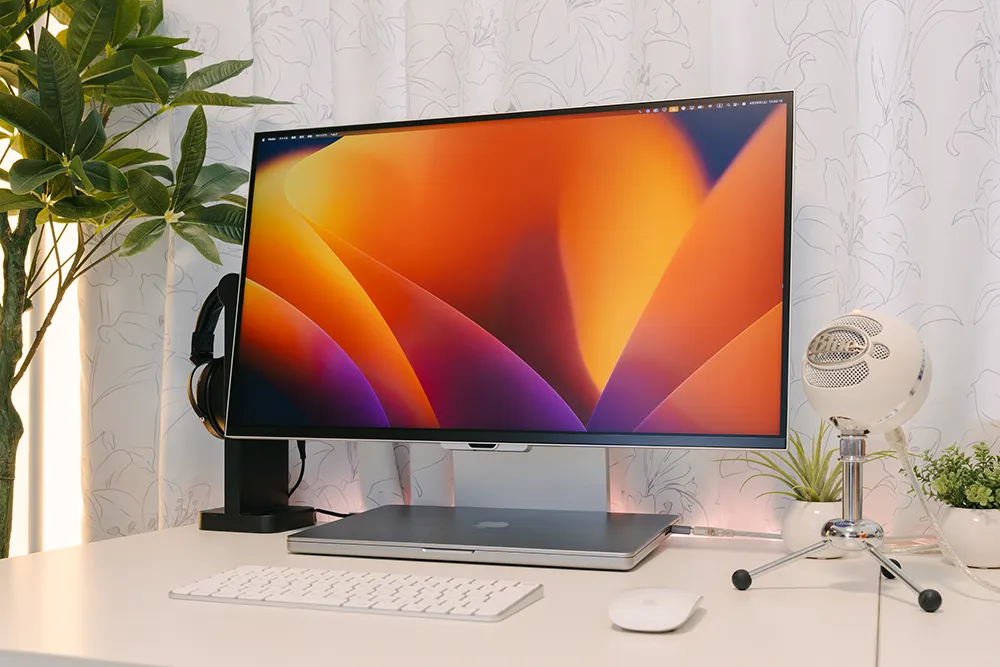
念願の 5K モニター「Samsung ViewFinity S9」を購入してから、一年以上が経過しました。
このモニターの最も大きな価値は、5K の鮮明さです。WQHD 環境と比べると、文字の見え方が明確に違います。
Finder や Microsoft Excel の細かい文字まで視認しやすくなり、長時間作業での目の疲れ方もかなり軽くなりました。
その一方で、USB 周りの品質や、付属 Web カメラとモニターライトが競合する点には不満もあります。
この記事では、ViewFinity S9 を 一年以上使って感じたメリットと弱点に加えて、なぜ 4K ではなく 5K を選んだのか。そしてウルトラ ワイド モニターと比べるとどちらが優れているのかを、私の実体験ベースで整理しました。
まず結論: ViewFinity S9 はこんな人に向く
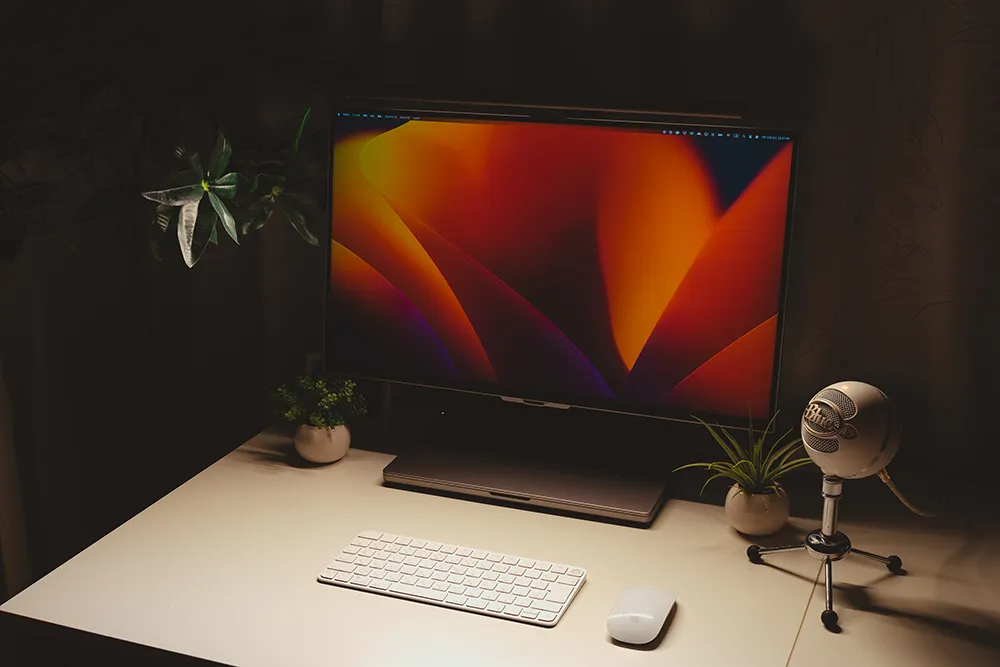
先に結論から書くと、ViewFinity S9 は「5K の鮮明さを重視する人」には、かなり高い満足度を保証してくれるモニターだと、自信を持って言えます。
特に、「テキスト中心の作業が多い人」「長時間モニタに向き合う人」「『Apple Studio Display』は高すぎるけれど 5K は欲しい人」には、おあつらえ向き。
ただし、USB 周りや Web カメラ運用には明確な弱点もあります。
まずは、その良かった点と気になった点から整理します。
5K 解像度が素晴らしい
何よりもまず、5K の解像度は素晴らしいです。とてつもなく。2560 x 1440 px を 2 倍スケーリングして使用するのでとにかく綺麗。くっきり。
Finder や Microsoft Excel などで表示される細かい文字もしっかり視認できるので、眼精疲労が体感できるレベルで減少しました。
さらにノングレアで反射が気にならず、高さ調整ができ首にも優しい点も噛み合って、本当の意味で疲れ知らずに仕事に没頭ができます。
どこぞの課金要求林檎さんとは懐の深さが違います。
USB ポートの品質はイマイチ
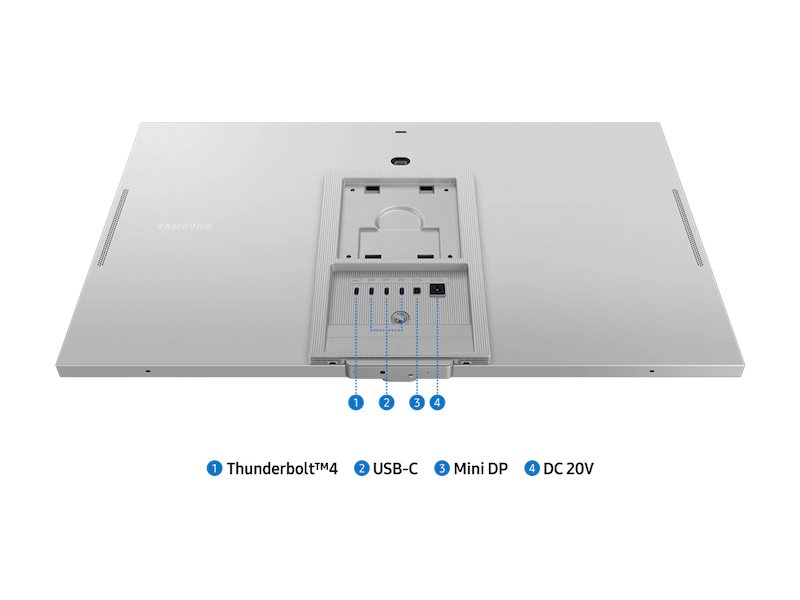
ViewFinity S9 の背面には四つの USB-Type C ポートがあります。うち一つは Thunderbolt 4 対応で、Mac からモニター出力するために使用します。
そのため実質的に自由に使えるのは、余った 3 ポートだけ。もう少しポートの数を増やして欲しいところですね。
また電圧管理が下手、もしくはノイズ対策が不足しているためか、USB マイクを直接 ViewFinity S9 を接続すると、ノイズが乗ってしまいます。
ViewFinity S9 にマイクを接続できれば、プライベートと仕事用の MacBook を使い分けるとき、Thunderbolt ケーブルを差し替えるだけで済んだのに、このおかげでいちいちマイクまで差し替えなければならない羽目に陥っています。
付属の Web カメラは便利、しかし不便
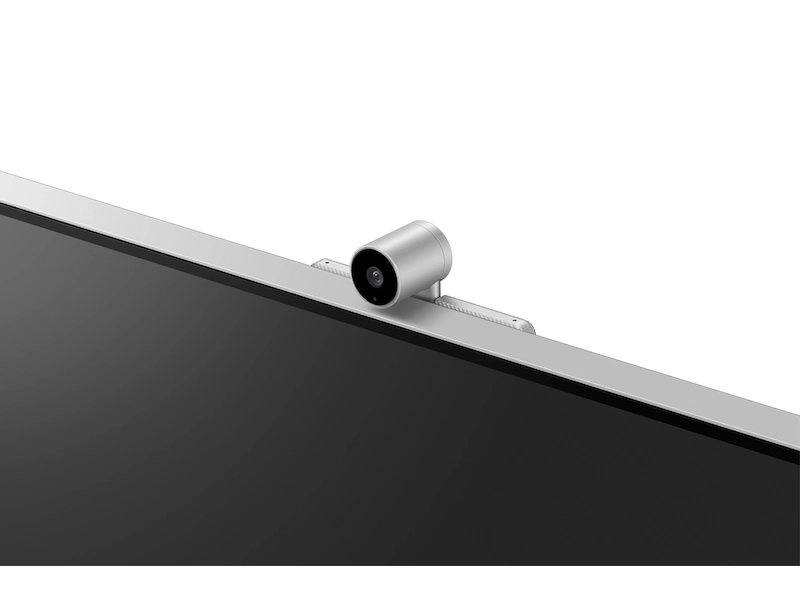
ViewFinity S9 には Web カメラが付属しています。画質は一般的な Web カメラ性能に準拠しているといった感じで、特筆するものはありません。
モニターの背面に磁石で取り付けるだけで使用可能になるので、USB ポートを占有せず、この点で非常に便利です。
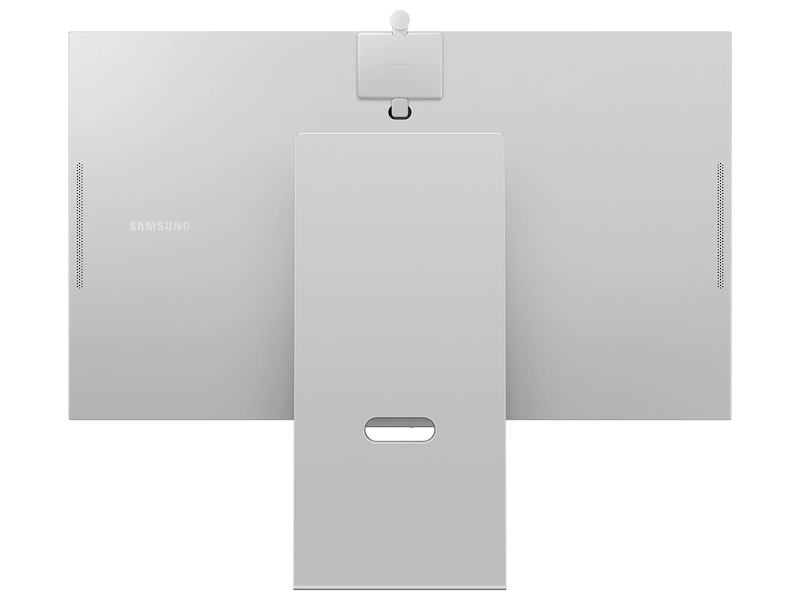
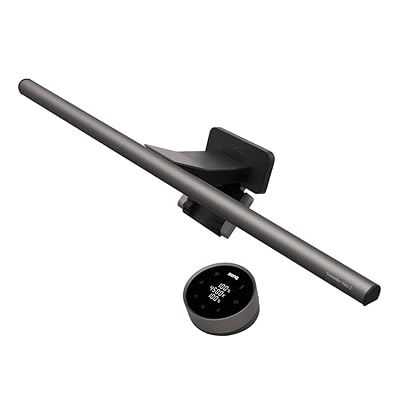
しかしモニターの上部を占有してしまう関係上、モニターライトと競合してしまいます。付属の Web カメラかモニターライトか、どちらか一方しかつけられない点で不便ですね。
私は一周回って「モニターライトはあった方がいい」という見解を持っているので、この点はそれなりに大きなデメリット。
Web カメラが内蔵されている Studio Display に、明らかな優位性がある点だと言えるでしょう。
BenQ ScreenBar Halo 2 の長期レビュー
 ポチップ
ポチップ
なぜ 5K モニターを選んだのか
ここまでが、ViewFinity S9 を実際に使って感じた結論です。
では、そもそもなぜ私が 4K ではなく 5K モニタを選んだのか。ここからは、購入に至った背景を整理します。
結論だけ言えば、作業領域の広さよりも、文字の鮮明さと疲れにくさの方が、私にとっては優先度が高かったからです。
理由 1: 外付けモニターなしの生活が限界だった
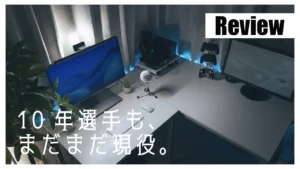
以前使用していたウルトラ ワイド モニターを職場に持ち込んだため、家ではモニターなしでの生活を二年間ほど続けていました。
最初はそれでなんとかなっていたものの、徐々にストレート ネックが悪化し「これはいかん」ということでモニターを再導入することにしました。
実際にウルトラ ワイドを使った感想はこちら
理由 2: 5K 解像度 (5120 x 2880 px) が必要だった
私が職場で使っているウルトラ ワイド モニターの解像度は 3440×1440 px。ウルトラ ワイド モニターでは、最も平均的なスペックです。
ところがこれでは解像度不足。文字表示が潰れてしまい、見づらいシーンが多発していました。
ウルトラ ワイド モニターの長所は作業領域の広さにあります。
しかし広さよりも高解像度モニターによる画質の良さの方が重要なのではないかと考えての選択です。
なぜ 4K ではなく 5K なのか
では、なぜ 4K ではなく、わざわざ 5K を選ぶ必要があったのか。
理由は、macOS が 5K 解像度に最適化されて設計されているからです (27 インチモニターの場合)。
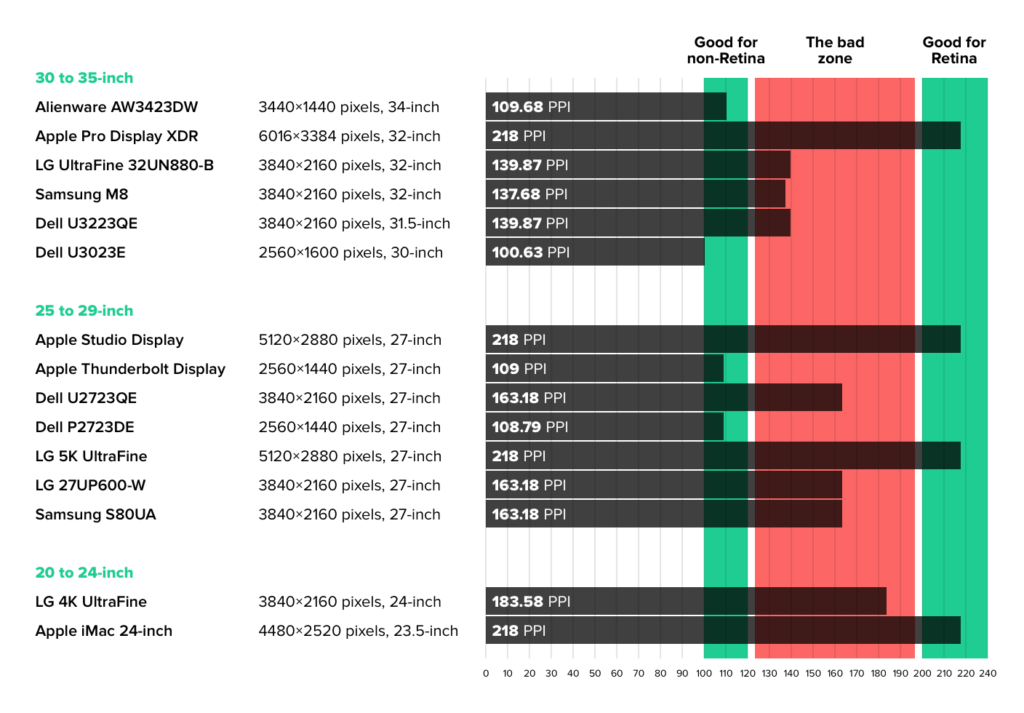
一般的な 4K モニターでは、macOS が整数倍のスケーリングを行えず、文字が滲んで見えてしまうのです。せっかく高解像度モニターを買うのに、これではいけませんね。
では 5K の二分の一である WQHD (2560 x 1440 px) なら整数倍で綺麗に出力できるのでしょうか?
答えは Yes です。理論上の滲みは発生しません。しかし実際には滲んで見えました。
私が使っているウルトラ ワイド モニターは、先述の通り 3440×1440 px の解像度。これは、WQHD が横長になったものです。理論上は滲まないはずなのに、前述の通り滲んでしまうのです。
原因は至ってシンプル。整数倍とかどうこう以前に、モニターの素の解像度が足りていないだけのこと。
WQHD の次の整数倍は、5K。つまり、文字が滲まない環境を手に入れるには、5K しか選択肢がないのです。
なお、本件についてはオーストラリアのソフトウェア開発会社である Bjango 社が自社のブログで詳細にまとめています。

その中で Samsung ViewFinity S9 を選んだ理由
5K が必要だとわかったところで、次はどの製品を選ぶかです。
2025 年以降、急速に 5K モニターのラインナップが増えてきました。
そんな中で私が重視したのは、「高さ調整」「ノングレア」「価格」そして「デザイン」のバランスでした。
その条件で見たとき、最終的に最も納得感があったのが Samsung ViewFinity S9 だったのです。
5K モニターの選択肢は、以前より増えてきた
私が ViewFinity S9 を購入した当時、27 インチ、5K モニターの選択肢は非常に限られていました。
理由はメーカーには旨みがほとんどなかったからですね。歩留まりが悪く、Windows では 5K を必要とする場面が基本的にないため、そもそものニーズが少ないので。
しかし記事編集時点で、5K モニターは以前より選びやすくなってきました。
 ポチップ
ポチップ
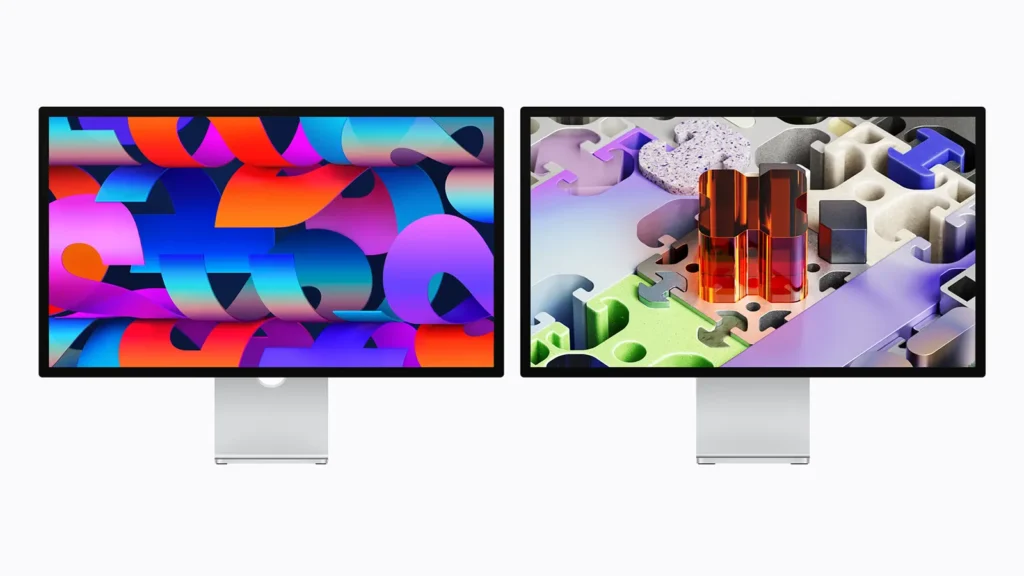
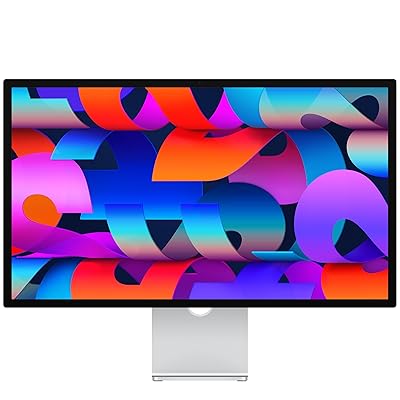
定番の Studio Display は 2026 年 3 月にアップデートされました。
600 ニト、P3、Thunderbolt 5 対応等の高性能に加えて、True Tone や Mac のキーボードショートカットが使用できるなど、Mac との相性を最優先するなら依然として有力な候補です。
ただし、価格も上昇し、手が届きづらい点でネック。
さらにミニ LED と 120Hz、P3 + Adobe RGB、最大 2,000ニトの HDR に対応した上位モデル「Studio Display XDR」も登場しており、映像や写真の色とダイナミックレンジを厳密に追いたい人には別格の選択肢になりました。
しかしその分こちらはより高価で、私のような一般的なユーザーには費用対効果が見合わない可能性が高いです。
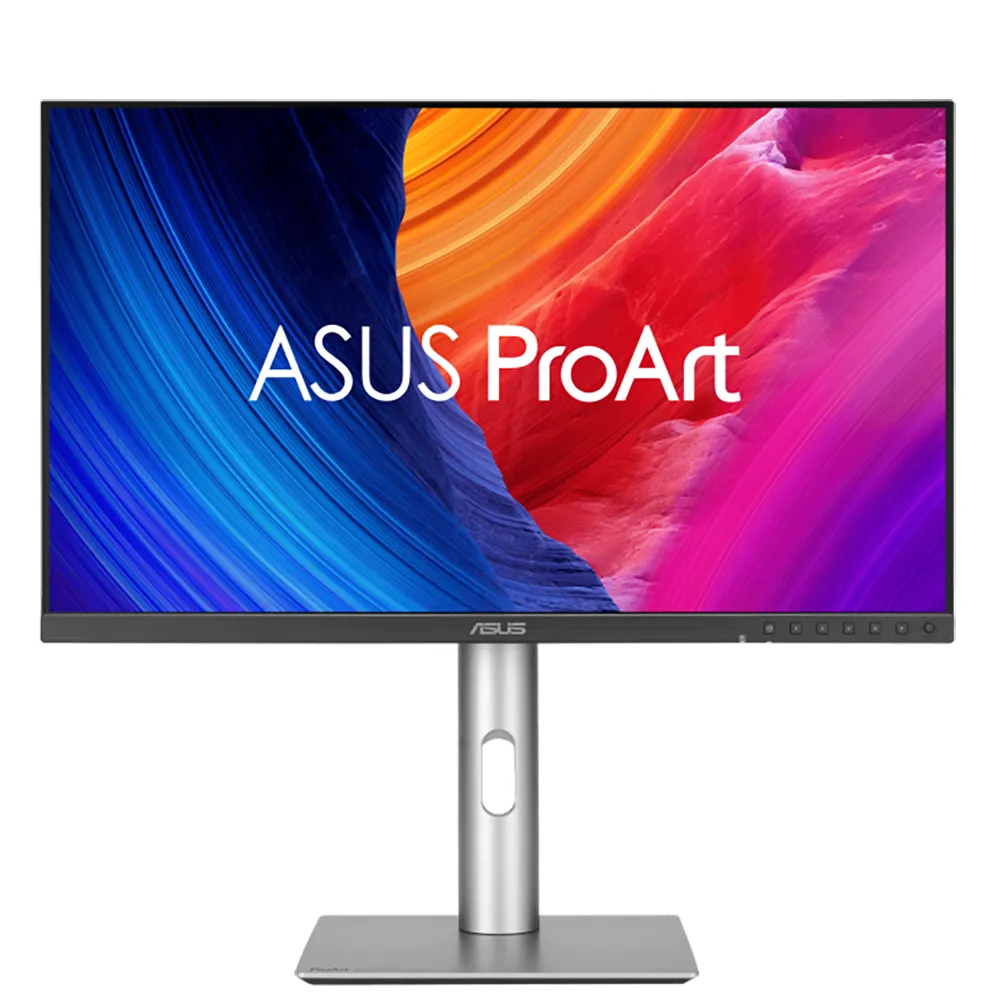
Apple 以外では、「ASUS ProArt PA27JCV」が比較的まっすぐな対抗馬です。低反射ノングレア、99% DCI-P3、95% Adobe RGB という構成で、クリエイター向けの色域と実用性を重視したモデルです。
ただ、私が重視する「デザイン性」の面ではイマイチ。
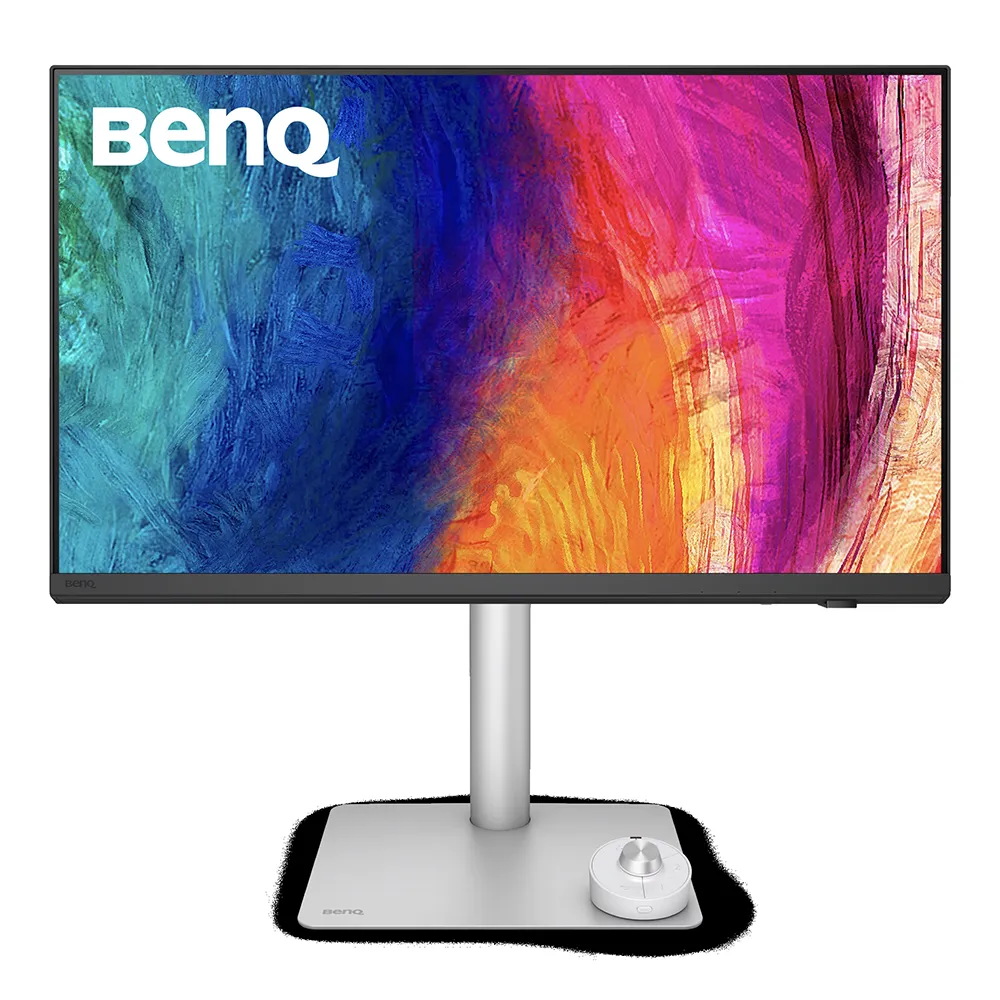
「BenQ PD2730S」も有力で、ノングレア、98% DCI-P3、macOS の色に合わせるカラー プロファイル機能を備えており、デザインや写真用途に加え、Mac との相性を強く意識した製品に見えます。
しかしBenQ 製のモニターは、ゲーミングモニターを筆頭に以前と比べてコストに見合わないスペックであることが増えました。その印象もあり、個人的にはとりたくない選択肢です。
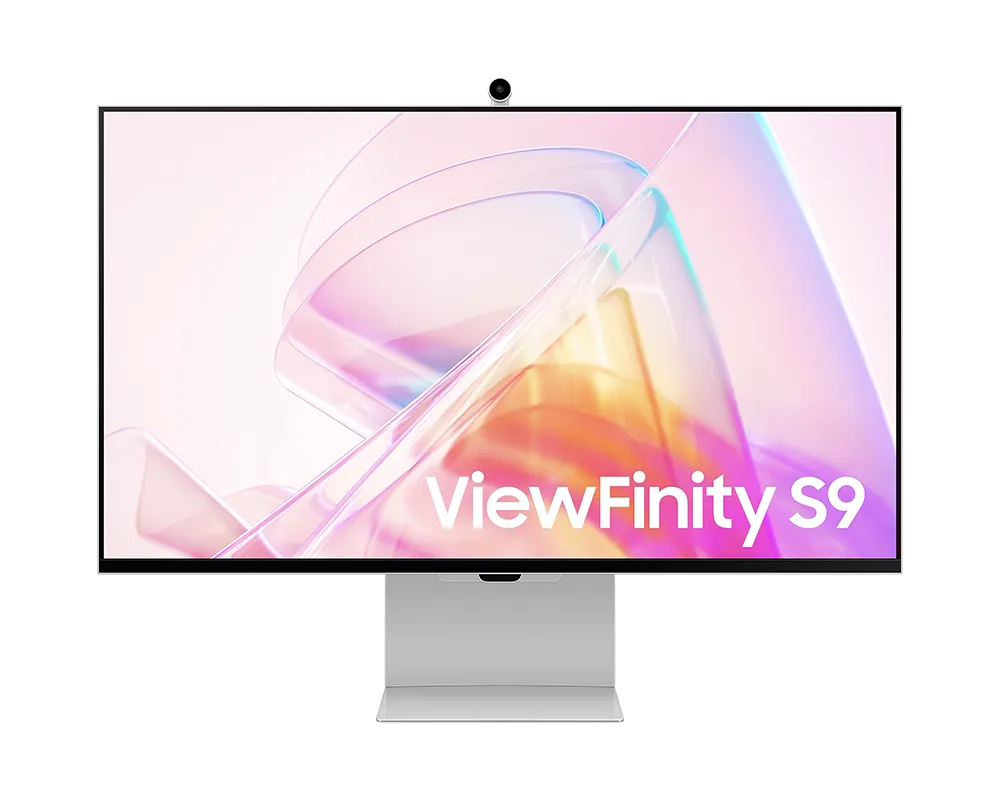
その中で ViewFinity S9 は、99% DCI-P3、ΔE<2 の色精度に加えて、ノングレアと優れたカタログ スペックを有しており、そして何よりデザインが際立っていい。
Apple 純正の連携機能や XDR 級の映像性能までは求めない一方で、5K の鮮明さ、ノングレア、高さ調整、見た目の満足感を重視するなら、今でも十分に選ぶ理由があると思っています。
数ある選択肢から ViewFinity S9 をチョイスした理由
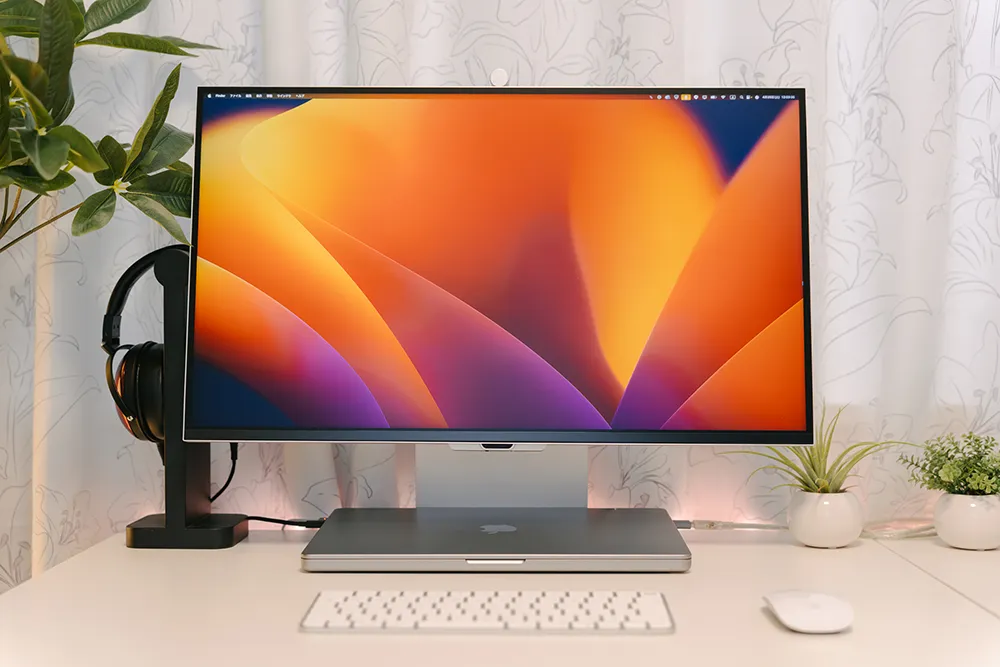
前述のとおり、私が 5K モニターを選ぶ上で重視した条件は「高さ調整が可能」「ノングレア」「価格」そして「デザイン」の四つ。
当初は Studio Display を購入するつもりでした。Apple 純正という画質面の保証や、キーボードで操作できる機能面などが魅力でしたから。
しかし、高さ調整とノングレア (Nano-texture ガラス) を付けると価格が大きく跳ね上がります (なんと 38 万円越え!)。さすがにモニターごときにそこまでのお金を出すのはバカバカしい。
そこで Stduio Display の持つ、Apple 純正故の連携機能にどこまで優位性があるのかを改めて考えることにしました。
- 画面解像度: 5K は他のモニターでも叶えられる。
- 色味: 写真編集の上で重要だが、Apple デバイス間でも差異がある以上、Apple 純正であろうがなかろうが大差なしと判断。
- スピーカー: 音質はいいに越したことはないが、ヘッドホンをつければ解決するのでマストではない。
- 操作性: スピーカー音量や輝度調整をキーボードからできるのは Studio Display だけ。だが最近のモニターの多くは自動輝度調整が付いていて、またスピーカー音量は一度決めれば滅多にいじる必要がないので、これもあればいい程度。
- True Tone: 「True Tone」が使えるのは Apple 純正デバイスの特権。しかしこれもオフ状態の方が正しい色味を確認できるため、不要。
こうして見ると、Studio Display は他の Apple 端末と比べて、エコシステムによる恩恵が薄いことがわかりますね。
よって、より価格の安い他社製を選ぶ方が総合的に優れていると判断しました。
その中でも、最もデザイン製の高い ViewFinity S9 を選んだ次第。私の購入時は新品で 999 ドルと、価格も激烈にお得だったことも大きな要素です。
実際に使って感じたこと
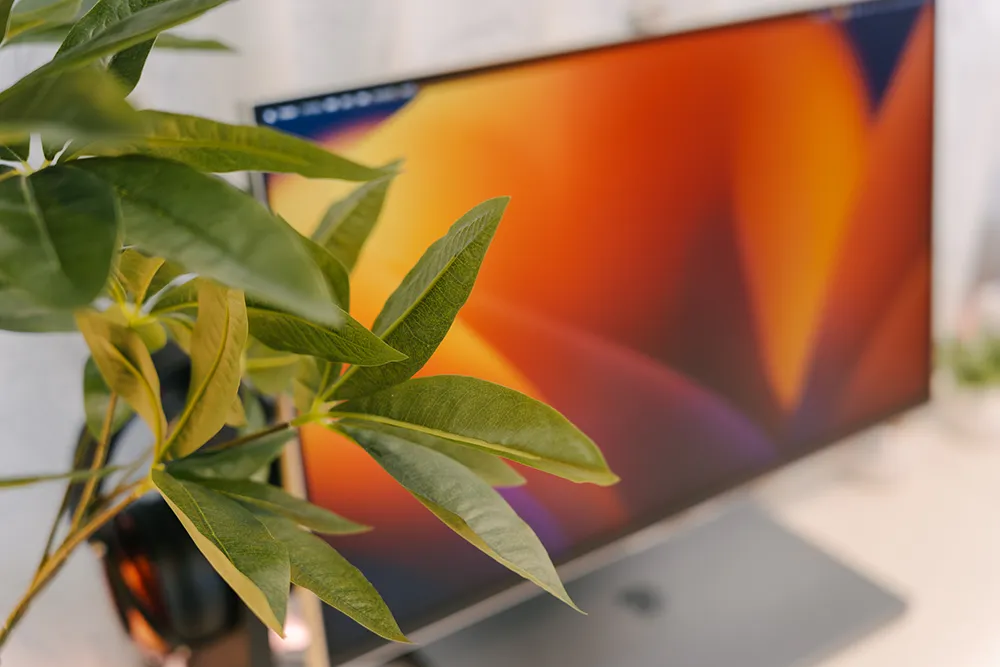
ここまでは購入理由の話でした。
では、実際に一年以上使ったうえで、ViewFinity S9 にはどんな良さと弱さがあったのか。
5K の鮮明さがこのモニターの核であることは変わりませんが、それ以外にも満足している点はいくつかあります。
色味も素晴らしい
初期設定のままでは、正直そこまで良い色には見えませんでした。あまりにも MacBook の色味とかけ離れていたため。
しかし海外の YouTuber である Parka 氏が紹介している設定値を参考に調整すると、MacBook Pro と並べても違和感がほとんどなくなりました。
少なくとも私の用途では、写真編集を含めても全く不満はありません。
デザインも素晴らしい
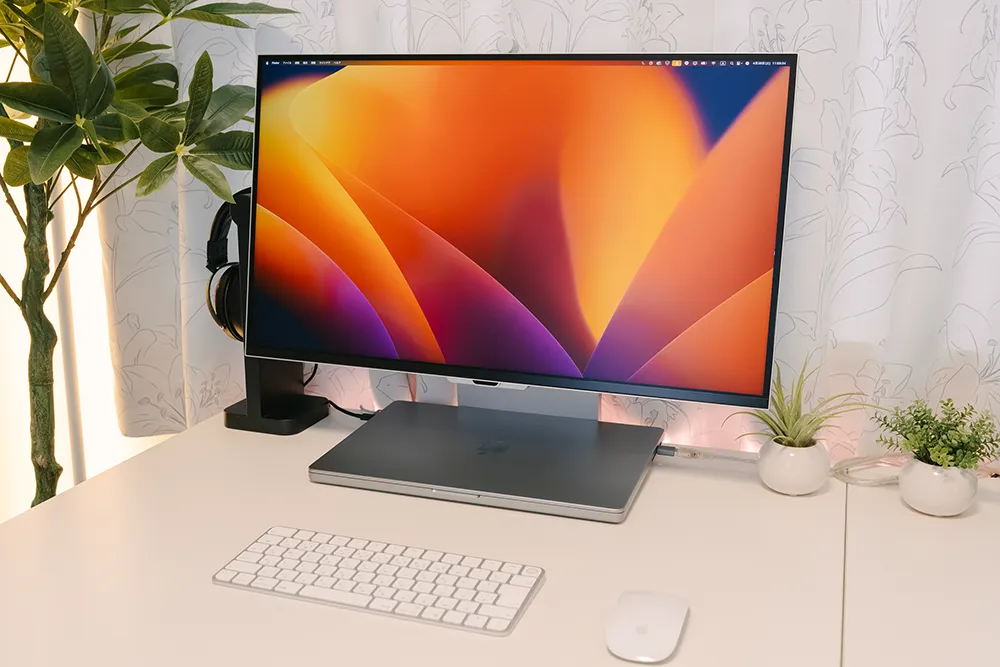
Studio Display をパクったデザインには賛否両論ありますが、自分で使う分にはとても良いです。
Studio Display はアルミニウム製。一方の ViewFinity S9 はプラスチック製なので堅牢さは Studio Display に軍配が上がります。実際のところ、開封時に ViewFinity S9 に肌で触れると安っぽさを感じました。
しかし一度デスクに設置してしまえば関係ありません。見た目は十分に高級感がありますから、触らなければ気になりません。
価格差を考えると、非常に魅力的なポイントです。
ウルトラ ワイドと 5K はどっちがいいのか?
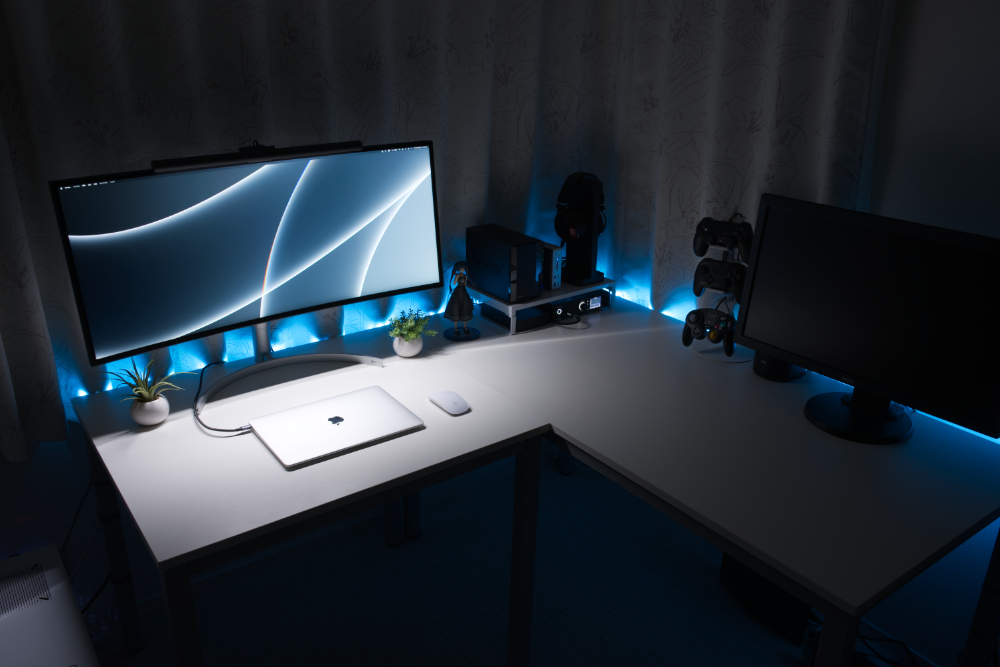
ViewFinity S9 そのものの評価はここまでです。
最後に、購入時に迷いやすい「ウルトラ ワイドと 5K のどちらが優れているのか」を整理しておきます。
私は両方を使ってきたからこそ、どちらにも明確な強みがあると理解しています。
ですからどちらが優れているかどうかは、時と場合によるとしか言えませんね。
「5K モニターの方がいいと思う状況」「ウルトラ ワイドの方がいいと思う状況」は、並行して使用している今であっても、いまだにどちらもあります。
ではそれぞれどんな時に、「こっちの方がいい」と感じるのでしょうか。
5K モニターに優位性がある場面
- テキストを中心とした作業を行う時
- シングルタスクあるいは複雑ではないマルチタスクを行う時
- 写真編集を行う時
つまりほとんどのオフィス ワークにおいて、5K モニターは快適さを担保してくれます。くっきり鮮明な画面は目の疲労も軽減してくれるため、一日中モニターに向き合い続けていても、まだ戦えると錯覚するレベルです。
ウルトラ ワイド モニターに優位性を感じる場面
- Microsoft PowerPoint などで資料を参照しながら複雑な図面を作成する時
- 動画編集を行う時
- 大量のウィンドウを並べて PDF や動画の校正を行う時
ウルトラ ワイド モニターの作業領域の広さは、すなわち複数のウィンドウを大きく表示できるということ。ありきたりですが、大量の情報を一覧する必要のある場面では、画面の鮮明さ以上に情報量が重要になるため、ウルトラ ワイドの強みが発揮されます。
どちらか一方しか買えないならどうするか
これらを踏まえて、では 5K かウルトラ ワイドのどちらか一方しか買えないとしたならば、私ならどちらを買うのか。これは究極の選択とも言えるほど悩ましいです。
今の私は、僅差で 5K モニターを選びますね。私の使い方として複雑なマルチタスクや動画編集を行うよりも、そうではないタスクを行う (あるいはそのようにウィンドウを運用する) 場面の方がやや多く、全体的に 5K による鮮明さの恩恵を受ける総量が大きくなるため。
また、ウルトラ ワイド モニターはその特性上、ディスプレイの視界占有度が高くなります。目に直接飛び込んでくる光量がその分多いということです。解像度不足との組み合わせで、目の疲労度はウルトラ ワイド モニターの方が明らかに大きいので、ここも私としては否定的な点です。
どちらを使用するべきかの結論は、使用環境によります。個人的な好みは 5K ですが、おすすめ度はウルトラ ワイドも同程度に高いです。5K モニターと比べて価格も安いですからね。
 ポチップ
ポチップ