
本記事ではノートン (Norton) を Mac からアンインストールする手順を解説します。
ノートンには通常のアプリとは違い、アプリ本体だけでなく、システム拡張機能やバックグラウンドで動作するコンポーネントも含まれています。
そのため、Finder からノートンをゴミ箱に入れるだけでは NG。ノートン公式のアンインストーラを使って削除する必要があります。
なぜノートンをアンインストールするべきかを解説した記事はこちら
ノートンをアンインストールする手順
- Finder を開き、左側のサイドバーから「アプリケーション」を選択し、アプリケーション一覧の中から「ノートン アンインストーラ」 を探して起動します。

- 「ノートン アンインストーラ」が立ち上がり次第、右下の [続行する] ボタンをクリックします。

- しばらくすると、「ヘルパーツール」のインストールを促すダイアログが表示されます。
ノートンを削除するために必要な補助ツールですので、Mac のユーザー名とパスワードを入力して、[ヘルパーをインストール] をクリックします。

- ノートン アンインストーラの画面に自動的に戻り、作業が進行します。

- しばらくすると「システム機能拡張を改変しようとしています」とするダイアログが表示されます。
[パスワードを使用…] をクリックし Mac のパスワード、または Touch ID で許可します。

- その後はしばらく放置しておけば、アンインストールが完了します。
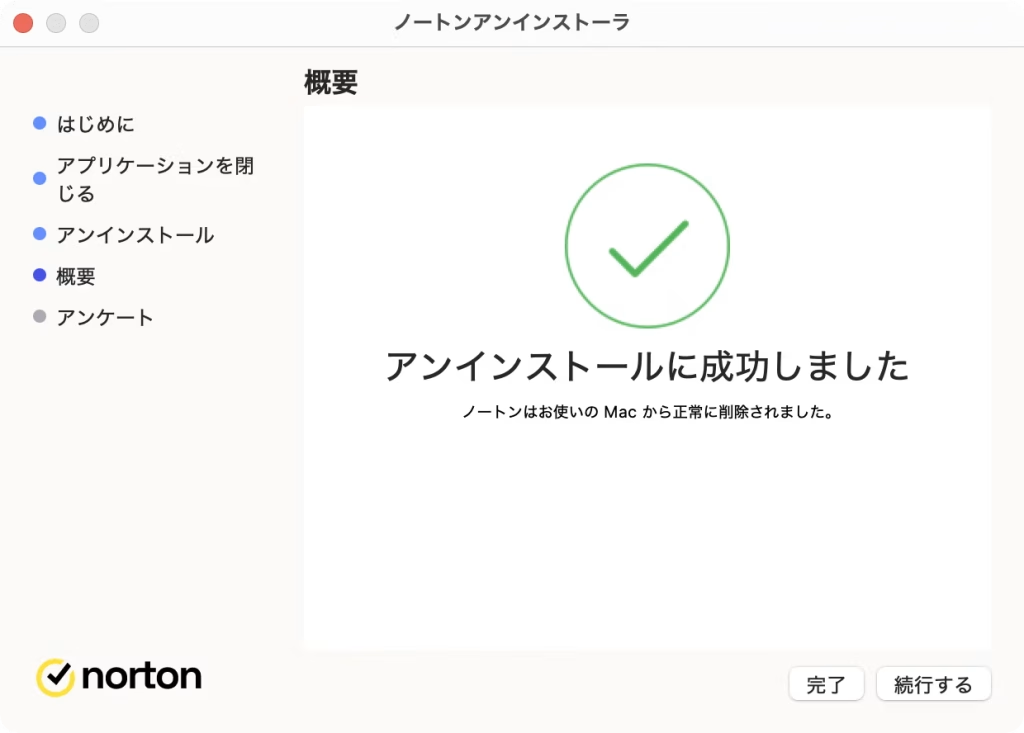
この画面が出れば、ノートンは Mac から正常に削除されています。
右下の [完了] をクリックして終了します。
完了後、念の為 Mac を再起動しておきましょう。
アンケート画面は回答しなくてもよい
アンインストール完了画面で [続行] をクリックすると、アンケート画面が表示されます。

アンインストールする理由を選択する画面ですが、これは製品改善のためのアンケートです。回答したい場合は選択して進めればよいですが、面倒なら閉じても問題ありません。
ノートンを削除した後に確認しておきたいこと
残ったゴミを削除する。
「Dock」や「システム設定」、「Safari」に残骸が残っている場合が多いので、これを削除しましょう。
- Dock の「ノートン」と「ノートン アンインストーラ」をゴミ箱にドラッグ & ドロップする

- Dock の
 をクリックするか、アップルメニュー
  →「システム設定」と選択して「システム設定」を起動し、「プライバシーとセキュリティ」→「フルディスクアクセス」を選択。その中から「com.symantec.SymLUHelper」をクリックし、左下の [ − ] ボタンをクリック

- 「パスワードを使用…」 をクリックし Mac のパスワード、または Touch ID で許可します。

- Finder を開き、左側のサイドバーから「アプリケーション」を選択し、アプリケーション一覧の中から「Norton Safe Web Plus」を探して、ゴミ箱にドラッグ & ドロップします。

- [パスワードを使用…] をクリックし Mac のパスワード、または Touch ID で許可します。

以上でゴミ処理は完了です。ここでも念の為 Mac を再起動すると Good。
macOS 標準のセキュリティ機能を確認しておく
特に以下の項目は見ておくと安心です。
- macOS を最新バージョンにアップデートする
- 「システム設定」からファイアウォールの設定を確認する
Mac は標準でも Gatekeeper や XProtect などのセキュリティ機能を備えていますが、だからといって何をしても安全というわけではありません。
怪しいファイルを開かない、見覚えのない警告に従わない、macOS を最新状態に保つ、といった基本的な対策は続けていきましょう。
解約ができているかを確認する
ノートンをアンインストールしただけでは解約はできていません。
解約しないと使用していないのにサブスク料金だけ発生する事態に陥ってしまいます。忘れずに解約手続きを行いましょう。
解約の詳しい手順解説はこちら
まとめ
Mac からノートンをアンインストールするには、アプリケーションフォルダ内にある 「ノートン アンインストーラ」 を使います。
手順としては、以下の流れです。
- アプリケーションフォルダから「ノートン アンインストーラ」を起動する
- Mac のパスワードを入力してヘルパーツールをインストールする
- アンインストーラの案内に従って進める
- 途中で求められる認証を許可する
- 「アンインストールに成功しました」と表示されたら完了
ノートンは通常のアプリよりもシステムに深く関わるため、Finder から削除するのではなく、専用アンインストーラを使って削除しましょう。
削除後は、念のため Mac を再起動し、ゴミ処理と macOS のセキュリティ設定も確認しておきましょう。


 ポチップ
ポチップ
 ポチップ
ポチップ
 ポチップ
ポチップ